Current product
Rättad funktionalitet - 2026.3
HR+ webb
Admin
Behörighet Systemförvaltare
Berör: De som tilldelar system admin behörighet ("Systemförvaltare") genom gruppanvändare.
Problem: Bara system admins får ge system admin behörighet.
Tidigare var det möjligt för personer med behörigheten "Användare och lösenord" att tilldela sig själva eller andra rollen som Systemförvaltare. Detta kunde ske genom koppling till en gruppanvändare som redan innehållit dessa höga rättigheter.
Åtgärd: En ny validering har införts för att förhindra detta. Nu krävs det att den som utför tilldelningen själv har behörigheten Systemförvaltare för att kunna ge samma behörighet till andra.
Om en gruppanvändare har system admin behörighet kan endast de med system admin behörighet lägga till eller ta bort kopplingen till gruppanvändaren.
Vi tar även bort gruppanvändarkopplingar som inte har gruppanvändare via script i samband med denna ändringen.
Test av kund:
2. Logga in med en användarprofil som har behörigheten "Användare och lösenord" (men inte "Systemförvaltare").
3. Sök upp en gruppanvändare som har behörigheten "Systemförvaltare".
4. Försök att koppla en ny person till denna gruppanvändare eller ändra i dess inställningar.
5. Verifiera att systemet nu nekar åtgärden och visar ett valideringsfel.
Addo
Påminnelser
Berör: Alla som använder påminnelsen "Addo signeringsstatus ändrad"
Ärende: 01082969
Problem: I den tidigare versionen (2026.2) fanns en teknisk begränsning som gjorde att påminnelser vid nyanställning endast genererades om personen redan existerade i HR+ sedan tidigare, exempelvis vid en återanställning. För personer som var helt nya i systemet skickades inga påminnelser, vilket medförde att viktiga notifieringar uteblev vid den allra första registreringen.
Åtgärd: En rättning har genomförts så att påminnelsefunktionen nu fungerar för samtliga nyanställningar, oavsett om personen har en tidigare historik i systemet eller inte.
Test av kund:
1. Skapa ett nytt ärende för nyanställning av en person som inte finns registrerad i HR+ sedan tidigare.
2. Kontrollera att påminnelsen skapas och skickas ut korrekt för en person med en nyanställning.
Pensionsuppgifter till Collectum
Pensionshändelser
Berör: Alla som kör Pensionsuppgifter till Collectum
Problem: Det har tidigare funnits tekniska begränsningar vid borttagning av rader under kopplingsfunktionerna, vilket har gjort det svårt att rensa felaktiga eller föråldrade uppgifter.
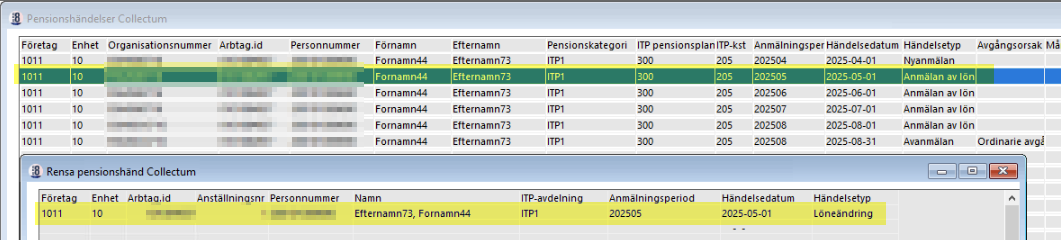
Åtgärd: En ny vy, std_penr, har skapats för att ge en samlad överblick av samtliga pensionsuppgifter som finns i tabellen PensionEvents.
Från vyn har ett nytt fönster för borttagning av rader skaptas och kopplats till vyn för Pensionshändelser Collectum.
Det nya fönstret visar nu även de händelser som tidigare inte var synliga i det ordinarie pensionsfönstret men som existerar i databasen och används av systemet.
Nytt fönster
Test av kund:
1. Gå till fönstret för Pensionshändelser Collectum och öppna det nya fönstret för borttagning av rader.
2. Genomför en radering av en testrad
3. Kontrollera att raden försvinner permanent från både vyn och bakomliggande tabell.
Avanmälan och registrerad bruttolöneskuld
Berör: Kunder som kör programmet 'Pensionsuppgifter till Collectum' och som har personer med bruttolöneskuld.
Program: CollectumPensionInformation
Problem: Tidigare uppstod ett fel i filen till Collectum när en medarbetare skulle avanmälas samtidigt som det fanns en registrerad bruttolöneskuld. I dessa fall genererade systemet en extra rad för "Anmälan av lön" med noll (0) i belopp.
Åtgärd: En ändring har genomförts så att systemet inte skapar någon rad för "Anmälan av lön" med noll i belopp när kombinationen av bruttolöneskuld och avanmälan förekommer. Detta säkerställer att utfilen till Collectum blir korrekt och att inga poster med nollbelopp orsakar felaktigheter i mottagande system.
Test av kund:
1. Ta fram en medarbetare som har en befintlig bruttolöneskuld.
2. Gör en avanmälan för denna person.
3. Skapa utfilen till Collectum.
4. Granska filinnehållet och verifiera att endast avanmälningsraden finns med.
5. Kontrollera att det inte har skapats någon rad för "Anmälan av lön" med beloppet 0 för den aktuella personen.
Pensionsuppgifter till PA16
Anställda som fyllt 69 år och tillhör H3/T8
Berör: Alla som arbetar med programmet "Pensionsuppgifter PA16 (SPV)".
Ärende: 01073215
Problem: Anställda som fyllt 69 år och tillhör H3 eller T8 rapporterades i vissa fall felaktigt i filen. Detta uppstod när det fanns ett "Anställning tom"- datum som låg inom rapporteringsmånaden till PA16. Alla poster som inte tidigare skickats kom med i filen, vilket de inte ska om perioden började månaden då den anställde fyllde 69 år eller därefter.
Åtgärd:Vi har gjort en rättning så att inga tidigare poster skickas för H3/T8 för 69-åringar som har ett "Anställning tom"- datum i rapporteringsperioden.
Test av kund:
1. Leta upp en anställd som fyllt 69 år under året och som har tidigare anställningsperioder för H3 eller T8.
2. Lägg in ett "Anställd tom"-datum inom rapporteringsperioden för PA16.
3. Kör programmet PA16.
4. Kontrollera filen: Inga tidigare oskickade poster ska finnas i filen.
Arbetsgivardeklaration
Avstämningslista AGDi felaktig summering
Berör: Alla som använder rapporten "Arbetsgivardeklaration avstämningslista"
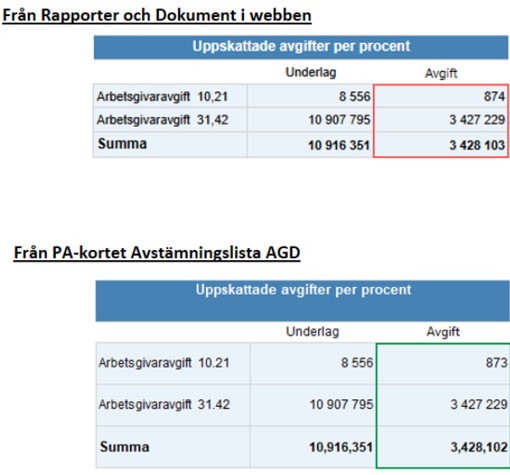
Problem: När en rapport kördes via modulen Rapporter och dokument skedde en annan beräkning av decimaler jämfört med när motsvarande uppgifter visades under PA. I PA-vyn hanterades decimaler genom att alltid avrundas nedåt, vilket är den korrekta metoden, medan rapportmodulen i vissa fall använde en annan logik. Detta ledde till differenser i de redovisade beloppen beroende på varifrån informationen hämtades.
Åtgärd: En ändring har genomförts så att avrundningslogiken nu är enhetlig i hela systemet. Rapporteringen under Rapporter och dokument följer numera samma princip som i PA, vilket innebär att samtliga decimaler för avgifter konsekvent avrundas nedåt.
Bild på före och efter:
Test av kund:
1. Leta upp en avgiftsberäkning resulterar i decimaler som tidigare har orsakat en differens vid avrundning.
2. Kör rapporten för den aktuella avgiften via Rapporter och dokument.
3. Jämför resultatet med motsvarande värde under PA.
4. Verifiera att båda ställena nu visar exakt samma belopp och att decimalerna har avrundats nedåt enligt den korrekta logiken.
Rapporter
Skyddad folkbokföring
Berör: Användare av rapporterna:
Personalomsättning anställda
Antal anställda - Förvaltning
Antal anställda - Kostnadsställe
Antal anställda - Arbetsgivare
Problem: En tekniskt problem har medfört att personer med markerad skyddad folkbokföring har exkluderats från vissa rapporter. Detta skedde även i de fall där den som genererade rapporten hade korrekt behörighet för att se och hantera dessa individer.
Åtgärd: En rättning har genomförts i rapportlogiken för att säkerställa att kontrollen av skyddad folkbokföring samverkar korrekt med gällande behörighetsinställningar. Rapporter inkluderar nu samtliga relevanta personer, förutsatt att den aktuella behörighetsprofilen tillåter åtkomst till skyddade uppgifter.
Test av kund:
1. Identifiera en person i systemet som har markerad skyddad folkbokföring.
2. Säkerställ att den egna användarprofilen har behörighet att se personer med denna markering.
3. Generera en rapport där den aktuella personen förväntas ingå.
4. Verifiera att personen nu inkluderas i rapportresultatet på ett korrekt sätt.
5. Kontrollera för säkerhets skull att personen fortfarande inte visas för användare som saknar behörighet till skyddade uppgifter.
Rapport raderas vid sparande utan att ha ändrat exportformat innan
Berörda: Alla som använder Rapportadministration
Problem: När användaren redigerade en befintlig rapport och sparade utan att ha ändrat exportformaten, raderades alla exportformat på rapporten. Fältvärdet för exportalternativ kom från servern som en lista av textvärden (t.ex. "pdf", "csv"), men sparfunktionen antog att värdet alltid hade ett annat format — det format som bara uppstår när användaren aktivt interagerat med exportformatväljaren. Detta medförde att alla exportformat sattes till inaktiva vid spara.
Åtgärd: En korrigering är nu gjord så att spara funktionen i Rapportadministration hanterar båda formerna av exportalternativsvärdet korrekt, oavsett om användaren har interagerat med exportformatväljaren eller inte.
Test av kund:
1. Gå till Rapportadministration och öppna en befintlig rapport som har exportformat konfigurerade (t.ex. PDF och CSV).
2. Gör en ändring i rapporten utan att röra exportformatväljaren.
3. Spara rapporten.
4. Öppna rapporten igen och verifiera att exportformaten (t.ex. PDF, CSV) fortfarande är markerade och oförändrade.
Nya Arbetsgivarintyget
Split av intyg
Berörda: Alla som använder nya Arbetsgivarintyget.
Program: Arbetsgivarintyg
Problem: Vid split av ett arbetsgivarintyg med tidsbegränsad anställning kunde intyg 2 i vissa fall bli felaktigt. Fältet under punkt 6 — "Besked om att anställningen inte skulle fortsätta lämnades till den anställde" — markerades rött eftersom datumet låg tidigare än intygets from-datum.
Orsaken är att programmet hämtar det faktiska anställningsdatumet till punkt 6, medan from-datumet på ett splittat intyg alltid sätts till brytdatumet (dvs. datumet då anställningsförändringen sker). Om anställningsdatumet infaller före brytdatumet uppstår därmed konflikten.
Åtgärd: Gränssnittet hos [arbetsgivarintyg.nu|http://arbetsgivarintyg.nu/] kräver att datumet i punkt 6 är samma som eller senare än intygets from-datum.. Systemet säkerställer nu att datumet under punkt 6 justeras så att det aldrig skickas som ett tidigare datum än intygets from-datum.
Test av kund:
1. Gör ett nytt arbetsgivarintyg på en person som kommer generera split av intyg (tex ändrad sysselsättningsgrad).
2. Skapa intyg
3. kontrollera datum i intyg två
4.Kontrollera att intyget kan laddas upp eller hanteras ok gällande datumgränser.
Lönerevision
Validering för fälten Företag och Chef
Berörda: Alla som använder lönerevision
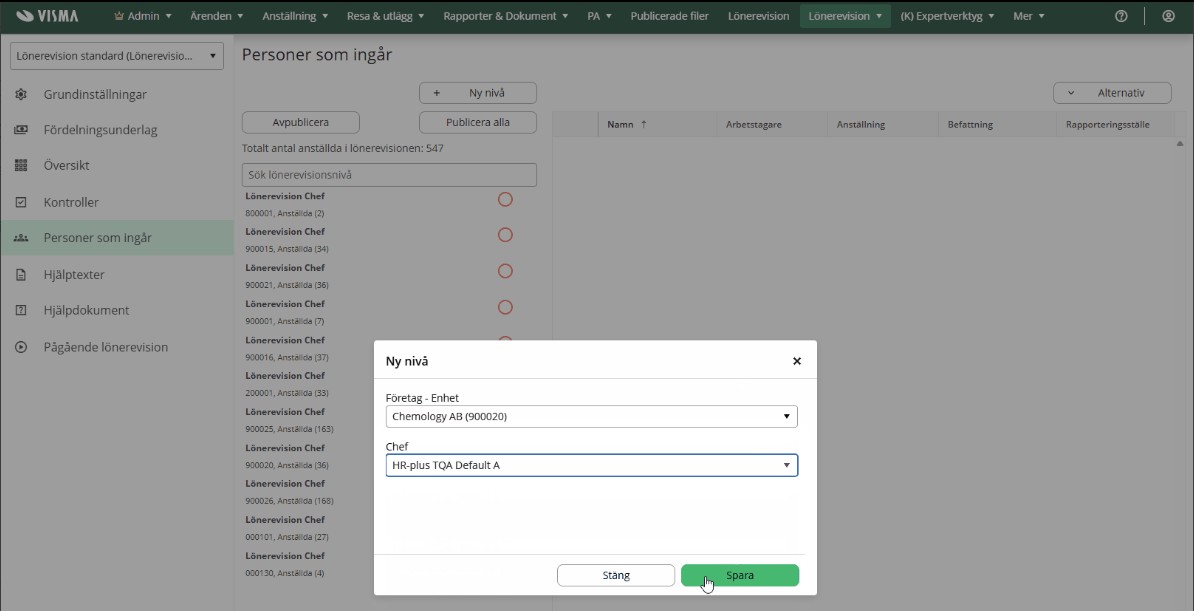
Problem: I dialogen "Ny nivå" i Lönerevision saknades validering för fälten Företag och Chef. Om användaren försökte spara utan att ha valt en Chef uppstod ett tekniskt fel som visade ett generiskt och otydligt felmeddelande.
Åtgärd: En korrigering har gjorts så att obligatorisk validering har lagts till för fälten Företag och Chef. Spara-knappen är nu inaktiverad tills båda fälten är ifyllda.
Bild på validering och spara knappen
Test av kund:
1. Gå till Lönerevision och öppna administrationsvyn.
2. Öppna dialogen "Ny nivå".
3. Lämna fältet Chef tomt och försök spara.
4. Verifiera att Spara-knappen är inaktiverad.
5. Fyll i både Företag och Chef och verifiera att dialogen sparas utan fel.
Tabellvyer - frysta kolumner
Berörda: Användare av Lönerevision (Handels)
Ärende: 01079475
Problem: Tidigare uppstod problem med funktionaliteten för frysta kolumner i lönerevisionsmodulen, särskilt vid användning av avtalet för Handels.
Åtgärd: En teknisk rättning har genomförts i gränssnittshanteringen för tabellvyer. Frysta kolumner fungerar nu som förväntat och förblir fixerade vid horisontell scrollning.
Test av kund:
1. Gå till modulen för Lönerevision (exempelvis där avtalet för Handels används).
2. Lokalisera de vyer som innehåller låsta/frysta kolumner.
3. Gör en horisontell scrollning i båda listorna.
4. Verifiera att de frysta kolumnerna förblir fixerade i bild medan övrig data rör sig korrekt vid scrollning.
5. Kontrollera att funktionaliteten är stabil även vid snabb navigering i sidled.
Personer som ingår
Berörda: Användare av lönerevision standard
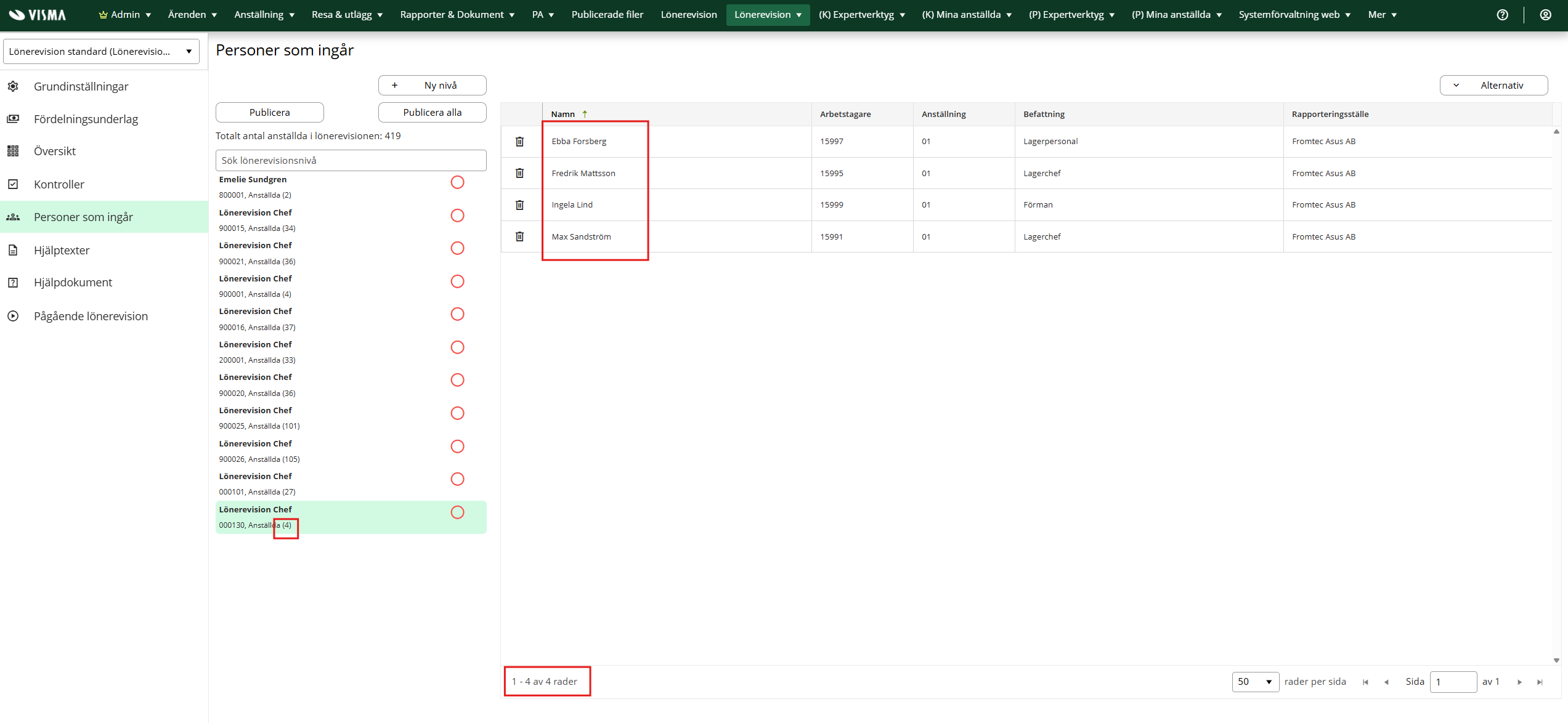
Problem: Vid publicering av revisionsnivåer visades fel antal anställda i en nivå. Antalet stämde inte överens med personlistan i "personer som ingår". Detta uppstod när revisionen var konfigurerad för en specifik löneform (t.ex. timlön) och en nivå innehöll anställda med blandade löneformer — anställda vars löneform inte matchade revisionens konfigurerade löneform räknades inte med, trots att de ingick i nivån.
Åtgärd: Rättningen innebär att antal anställda nu räknas direkt från de anställningar som faktiskt tillhör nivån, i stället för via potdata. Det är samma källa som personlistan använder, vilket säkerställer att räknaren alltid stämmer överens med listan.
Bild efter rättning
Test av kund:
1. Gå till lönerevision standard och öppna eller skapa ett underlag.
2. Se till att revisionen är konfigurerad för en specifik löneform och att en revisionsnivå innehåller anställda med olika löneformer.
3. Publicera revisionsnivåerna via Översiktsmenyn.
4. Kontrollera att antal anställda som visas per revisionsnivå stämmer överens med antalet personer i listan "personer som ingår".
5. Lägg till respektive ta bort en person från en nivå och verifiera att antalet uppdateras korrekt.
ATK
Överskjutande komptimmar
Berörda: De som använder ATK och har överskjutande komptimmar.
Problem: Tidigare fanns en brist i logiken när ett ATK-ärende öppnades för första gången. Systemet genomförde då en felaktig uppdatering av det totala antalet komptimmar baserat på överskjutande tid.
Åtgärd: Den felaktiga automatiska uppdateringen av totala komptimmar har tagits bort. Systemet läser nu in de korrekta saldonivåerna utan att påverkas av de överskjutande timmarna på ett felaktigt sätt vid öppningstillfället.
Test av kund: OBS! den person som ATK-ärendet är för som ska testa.
1. Ta fram ditt ärende med överskjutande komptimmar.
2. Öppna ärendet för första gången och kontrollera att de totala komptimmarna stämmer överens med de faktiska saldonivåerna i tidbanken.
ATK-val felmeddelande
Berörda: Alla som använder ATK (Arbetstidsförkortning)
Problem:När inställningen "Antal ATK-val innan man får göra fritt val av ATK fördelning" var satt till 0 visades ett felaktigt felmeddelande när användaren försökte genomföra sitt ATK-val, trots att konfigurationen tillät val utan tidigare ATK-val, vilket fick det att se ut som att ATK-valet var blockerat av fel anledning.
Meddelandet som visades innehöll texten "Måste ha gjort fler ATK-val innan ett val får göras."
Åtgärd: Vi har nu korrigerat felmeddelandet till "Slutdatum för ATK-valperioden har passerat." för att korrekt beskriva den faktiska orsaken — att valperiodens slutdatum hade passerat.
Test av kund:
1. Konfigurera ATK med inställningen "Antal ATK-val innan man får göra fritt val av ATK fördelning" satt till 0.
2. Se till att valperiodens slutdatum har passerat.
3. Försök genomföra ett ATK-val och verifiera att felmeddelandet lyder "Slutdatum för ATK-valperioden har passerat."
4. Konfigurera om så att valperioden är aktiv och antal krav inte är uppfyllt — verifiera att det ursprungliga meddelandet om antal ATK-val fortfarande visas i det scenariot.
Resa och utlägg
Utskrift i Resa
Berörda: Alla som använder utskrift i resa.
Ärende: 01082121
Problem: Tidigare kom delar av menyn med vid utskrift i resa.
Åtgärd: Vi har gjort en korrigering så att utskriften inte tar med menyn.
Test av kund:
1. Gör en utskrift i resa
2. Kontrollera att den ser ok, det vill säga att menyn inte är med på utskriften.
Multiattest - Resa
Berörda: Alla som använder multiattest i resa.
Problem: Tidigare fanns en brist i hanteringen av beloppsgränser för attest. Om värdet för "Minsta värde" sattes till noll (0), ignorerade systemet i vissa lägen denna gräns.
Åtgärd: En rättning har genomförts i valideringslogiken för attestnivåer. Systemet hanterar nu noll (0) som ett giltigt och aktivt värde i fältet "Minsta värde". Detta säkerställer att attestnivåerna följer den definierade hierarkin exakt och att inga oväntade hopp till högre nivåer sker när ingångsvärdet är noll.
Test av kund:
1. Navigera till inställningarna för attestnivåer.
2. Definiera en nivå där "Minsta värde" sätts till 0.
3. Skapa ett testärende eller en transaktion som matchar denna nivå.
4. Verifiera att systemet nu korrekt stannar på den avsedda nivån och inte skickar ärendet vidare till en högre attestnivå felaktigt.
5. Kontrollera att logiken förblir stabil även när andra beloppsgränser kombineras med nollvärdet.
HR+ i mobilen
Scrollningslist saknades på långa meddelanden
Berörda: Alla som använder mobilgränssnittet i HR+ och har systemmeddelanden konfigurerade på startsidan.
Problem: Systemmeddelande-rutan på mobilstartsidan hade en fast höjd vilket gjorde att långa meddelanden klipptes av utan att en scrollningslist visades. Detta medförde att hela texten inte gick att läsa.
Åtgärd: Den hårdkodade höjden har nu ersatts med dynamisk höjd som fyller tillgängligt utrymme, och automatisk scrollning lades till.
Nu kan rutan expandera och blir scrollbar när meddelandetexten överstiger rutans höjd.
Test av kund:
1. Logga in på HR+ i en mobil webbläsare eller i desktopläsarens mobil-vy.
2. Kontrollera att ett längre systemmeddelande är konfigurerat.
3. Navigera till startsidan.
4. Verifiera att hela systemmeddelandet är läsbart via scrollning inom rutan.
5. Verifiera att texten inte längre klipps av.
Löneutbetalning
Utbetalningsdatum istället för debiteringsdatum
Berörda: Användare av Löneutbetalning, Swedbank
Program: Löneutbetalning
Ärende: 01086342
Problem: I bankfilen hämtades utbetalningsdatum istället för debiteringsdatum i "Exicutiondate" när Swedbank var mottagande bank.
Åtgärd: Vi har ändrat datumhämtning i <ReqdExctnDt> så att debiteringsdatum hämtas.
Test av kund:
1. Kontrollera att debiteringsdatumet sätts korrekt i taggen <ReqdExctnDt> i filen innan ni skickar till Swedbank.
2. Debiteringsdatumet ska vara sista bankdagen innan utbetalningsdatum, dvs dagen före utbetalningsdatum om det är en bankdag. Utbetalningsdatum 20260325 = Debiteringsdatum 20260324.
HR+ lön
SCB och Arbetsgivarstatistik
SCB filen tar med minusposter
Berör: Kunder (statliga) som kör programmet: 'SCB och AgV Lönestatistik statlig'.
Program: SalaryStatisticsScbAndAgv
Ärende: 01075393
Problem: Tidigare fanns en brist i exporten till SCB där negativa värden för arbetade timmar kunde inkluderas i utfilen. Om den aktuella ackumulatorn innehöll ett negativt saldo, placerades detta i filens positioner 69–72. Eftersom SCB inte tillåter negativa tidstalonger orsakade detta felaktiga dataformat i rapporteringen och risk för avvikelser i statistiken
Åtgärd: En ändring har gjorts så att om ackumulatorn i fältet för Faktiskt arbetad tid i programkonfigurationen, innehåller ett negativt värde, skrivs nu automatiskt "0000" i positionerna 69–72. Detta garanterar att utfilen alltid följer kravspecifikationen och att inga ogiltiga tecken skickas vidare.
Test av kund:
1. Kontrollera att rätt ackumulator är kopplad i programkonfigurationen för SCB-exporten.
2. Genomför körningen av SCB-filen.
3. Kontrollera den genererade utfilen och verifiera att positionerna 69–72 nu innehåller "0000" istället för ett negativt värde.
Löneperiod
Kontroll innevarande löneperiod
Berör: Alla
Ärende: 00945225
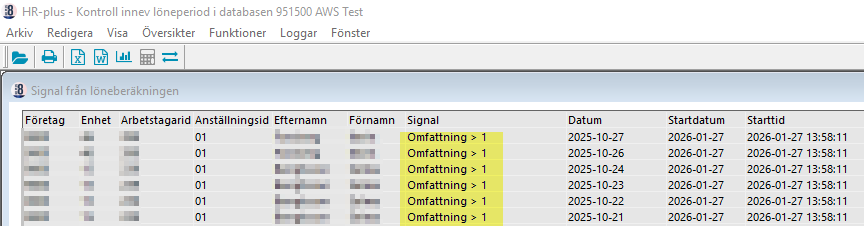
Problem: Vid körning av löneberäkning har vissa viktiga meddelanden gällande utvärderingen inte presenterats i fönstret Signaler från löneberäkningen
Åtgärd: En justering har gjorts så nu kommer meddelanden om utvärdering med från löneberäkningen i fönstret Signaler från löneberäkningen.
Bild från fönstret signal från löneberäkning.
Test av kund:
1. Kör en löneberäkning för ett urval där utvärderingsmeddelanden förväntas komma med
2. Öppna fönstret Signaler från löneberäkningen efter avslutad körning.
3. Verifiera att samtliga meddelanden från utvärderingen nu visas i listan.
